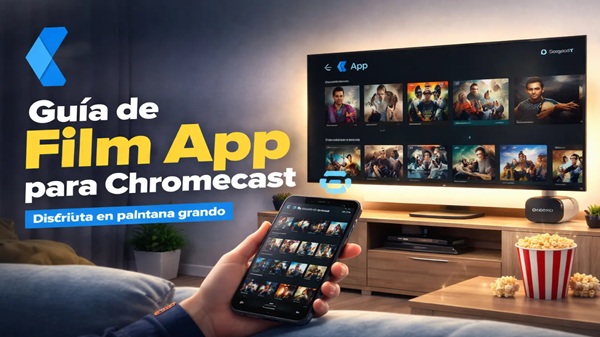

Guía Chromecast para Film App
Apr 22, 2026
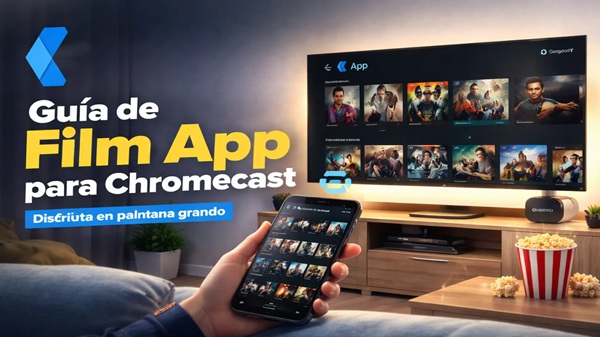

En la actualidad, disfrutar de películas y series en una pantalla grande se ha vuelto una necesidad para muchos usuarios. Gracias a guia chromecast para film app, es posible convertir cualquier televisor con entrada HDMI en un centro de entretenimiento inteligente. En esta guía completa aprenderás paso a paso cómo utilizar Chromecast junto con una aplicación de películas (Film App), además de consejos avanzados y soluciones a problemas comunes.
¿Qué es Chromecast y cómo funciona?
Chromecast es un dispositivo desarrollado por Google que permite transmitir contenido multimedia desde un dispositivo móvil o computadora directamente a tu televisor. Funciona mediante conexión Wi-Fi, lo que significa que no necesitas cables adicionales para enviar videos, música o incluso juegos.
En lugar de duplicar la pantalla, Chromecast “recibe” el contenido desde internet cuando seleccionas la opción de transmitir, lo que mejora la calidad y reduce el consumo de batería en tu teléfono.
Requisitos básicos
Antes de comenzar, asegúrate de cumplir con los siguientes requisitos:
- Un dispositivo Chromecast (cualquier versión).
- Un televisor con puerto HDMI.
- Conexión a internet estable (Wi-Fi).
- Un smartphone, tablet o computadora.
- Una aplicación de películas compatible (Film App).
- Aplicación Google Home instalada.
Configuración inicial paso a paso
- Conecta el Chromecast
- Inserta el dispositivo en el puerto HDMI del televisor.
- Conéctalo a la corriente mediante el cable USB.
- Configura con Google Home
- Descarga Google Home en tu teléfono.
- Abre la aplicación y selecciona “Configurar dispositivo”.
- Sigue las instrucciones en pantalla.
- Conecta Chromecast a tu red Wi-Fi.
- Verificación
- Una vez configurado, verás una pantalla de inicio en tu televisor.
- El nombre del dispositivo aparecerá disponible para transmitir.
Cómo usar Chromecast con Film App
Una vez que todo está listo, sigue estos pasos para ver contenido:
- Abre la Film App en tu dispositivo.
- Busca el icono de “Cast” (📡).
- Selecciona tu Chromecast de la lista.
- Elige la película o serie que deseas ver.
- Presiona “Reproducir”.
El contenido se mostrará automáticamente en el televisor, mientras puedes seguir usando tu teléfono para otras tareas.
Funciones avanzadas
Control desde el móvil
Puedes pausar, adelantar, retroceder o ajustar el volumen directamente desde la aplicación.
Multitarea
Una gran ventaja es que puedes usar otras apps mientras el contenido sigue reproduciéndose.
Calidad de transmisión
Chromecast soporta alta definición (HD) e incluso 4K en versiones más recientes, dependiendo de la calidad del video y tu conexión.
Control por voz
Si tienes Google Assistant, puedes usar comandos como:
- “Reproduce una película en Chromecast”
- “Pausa el contenido”
Consejos para mejorar la experiencia
- Usa una red Wi-Fi de alta velocidad (preferiblemente 5 GHz).
- Mantén tus aplicaciones actualizadas.
- Coloca el router cerca del Chromecast para evitar interferencias.
- Evita usar demasiados dispositivos en la misma red al mismo tiempo.
Problemas comunes y soluciones
1. No aparece el dispositivo Chromecast
- Verifica que ambos dispositivos estén en la misma red Wi-Fi.
- Reinicia el router y el Chromecast.
2. La transmisión se corta o se ve lenta
- Reduce la calidad del video.
- Mejora la conexión a internet.
3. No funciona el botón Cast
- Cierra y abre nuevamente la aplicación.
- Reinstala la Film App.
4. Sin sonido o imagen
- Verifica el cable HDMI.
- Cambia de puerto HDMI si es necesario.
Ventajas de usar Chromecast con Film App
- No necesitas cables largos ni complicados.
- Puedes ver contenido en pantalla grande fácilmente.
- Compatible con muchas aplicaciones.
- Interfaz sencilla y rápida.
Conclusión Guia Chromecast para Film App
Chromecast es una de las mejores soluciones para disfrutar contenido multimedia de manera cómoda y eficiente. Al combinarlo con una Film App, puedes acceder a un catálogo amplio de películas y series directamente desde tu televisor. Con una configuración sencilla y algunos ajustes básicos, transformarás tu experiencia de entretenimiento en casa en algo mucho más completo y moderno.
Si sigues esta guía, no solo aprenderás a usar Chromecast, sino que también podrás optimizar su rendimiento y solucionar cualquier problema que se presente.