
Cómo Actualizar Xuper TV
May 14, 2026
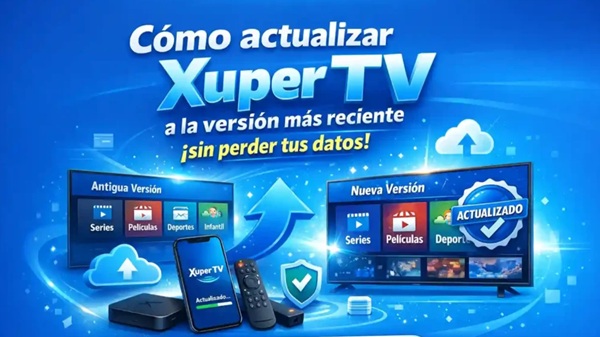

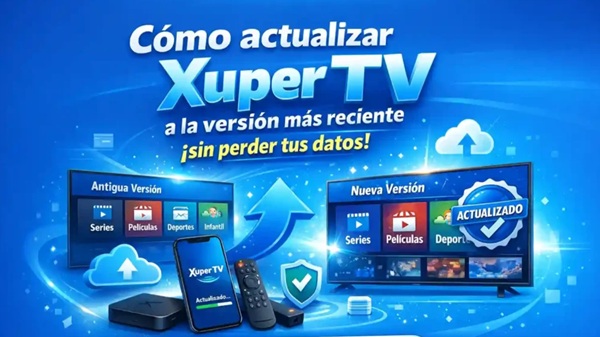
Mantener actualizado tu dispositivo Xuper TV es fundamental para disfrutar de un mejor rendimiento, nuevas funciones y mayor estabilidad del sistema. Las actualizaciones permiten corregir errores, mejorar la velocidad de navegación y optimizar la compatibilidad con aplicaciones de streaming como Netflix, YouTube o IPTV.
En esta guía aprenderás cómo realizar la actualización de Xuper TV de manera sencilla y segura.
¿Por Qué Es Importante Actualizar Xuper TV?
Actualizar el sistema de Xuper TV ofrece múltiples beneficios:
- Mejora la estabilidad del dispositivo.
- Corrige errores y fallos del sistema.
- Aumenta la seguridad del software.
- Optimiza el rendimiento general.
- Añade nuevas funciones y compatibilidad con aplicaciones recientes.
- Mejora la calidad de reproducción multimedia.
Realizar actualizaciones periódicas ayuda a mantener el equipo funcionando correctamente y evita problemas de lentitud o bloqueos.
Requisitos Antes de Actualizar
Antes de comenzar la actualización, asegúrate de cumplir con los siguientes requisitos:
- Tener conexión estable a Internet.
- Mantener el dispositivo conectado a la corriente eléctrica.
- Verificar que exista suficiente espacio de almacenamiento.
- Realizar una copia de seguridad si tienes aplicaciones o configuraciones importantes.
Cómo Actualizar Xuper TV Automáticamente
La forma más sencilla de actualizar Xuper TV es mediante la actualización automática del sistema.
Pasos para actualizar:
- Enciende tu dispositivo Xuper TV.
- Ve al menú Configuración o Ajustes.
- Selecciona la opción Sistema.
- Ingresa en Actualización de software.
- Pulsa en Buscar actualizaciones.
- Si hay una nueva versión disponible, selecciona Descargar e instalar.
- Espera a que finalice el proceso y el dispositivo se reiniciará automáticamente.
Es importante no apagar el equipo durante la instalación para evitar errores en el sistema.
Cómo Actualizar Xuper TV por USB
Si la actualización en línea no funciona, también puedes actualizar el dispositivo mediante una memoria USB.
Materiales necesarios
- Una memoria USB formateada en FAT32.
- El archivo de actualización oficial de Xuper TV.
Procedimiento
- Descarga el archivo de actualización desde la página oficial o proveedor autorizado.
- Copia el archivo en la raíz de la memoria USB.
- Conecta la USB al dispositivo Xuper TV.
- Accede a Configuración > Sistema > Actualización local.
- Selecciona el archivo de actualización.
- Confirma la instalación y espera a que el proceso termine.
El dispositivo puede reiniciarse varias veces durante la actualización; esto es completamente normal.
Problemas Comunes Durante la Actualización
La actualización no aparece
- Verifica la conexión a Internet.
- Reinicia el dispositivo.
- Comprueba si tu modelo recibe soporte oficial.
El dispositivo se congela
- Espera algunos minutos antes de apagarlo.
- Reinicia manteniendo presionado el botón de encendido.
- Intenta nuevamente mediante USB.
Error de almacenamiento insuficiente
- Elimina aplicaciones innecesarias.
- Borra caché y archivos temporales.
Consejos para Mantener Xuper TV en Buen Estado
- Actualiza el sistema regularmente.
- Evita instalar aplicaciones desconocidas.
- Reinicia el dispositivo al menos una vez por semana.
- Mantén espacio libre en el almacenamiento interno.
- Usa una conexión Wi-Fi estable para streaming.
Conclusión
Actualizar Xuper TV es un proceso sencillo que puede mejorar considerablemente el rendimiento y la experiencia de uso del dispositivo. Ya sea mediante actualización automática o utilizando una memoria USB, mantener el sistema al día garantiza mayor estabilidad, seguridad y compatibilidad con las aplicaciones más recientes.